TIPS
本章介绍了用于各种用途的参数设置,以及一些实用的操作技巧。 本章预设您已通读教程,因此建议您先读教程再看本章。 部分条目会链接到其他页面。
将粒子的生命周期设置为正无穷
你可能希望某种类型的特效持续播放到游戏结束。 有几种实现方式。 如果你执行了以下任何一种操作,特效都不会自动结束,只能手动结束。
生命周期
如果生命周期长于游戏时长,粒子将持续到游戏结束。
生命周期结束后销毁
取消勾选基础设置窗口中的生命周期结束后销毁。
生成数量
如果生成数量是正无穷,即便单个粒子逐一消失,特效整体也将持续存在。
在第0帧同时生成多个粒子
将生成速率设置为非常小的值,例如0.0001。
并且将生成开始时间设为负数。
如果生成速率小于1,一帧内将生成多个粒子。
如果生成开始时间是负数,粒子将会在第0帧生成。
同时使用两者,第0帧将生成多个粒子。
设置放射状的粒子
设置从中心向四周移动的放射状的粒子。
生成方法
请参考教程的第8章。
父子关系
将父粒子设置为360度随机方向旋转。 如果子粒子在远离中心的地方,这些粒子将呈现放射状。
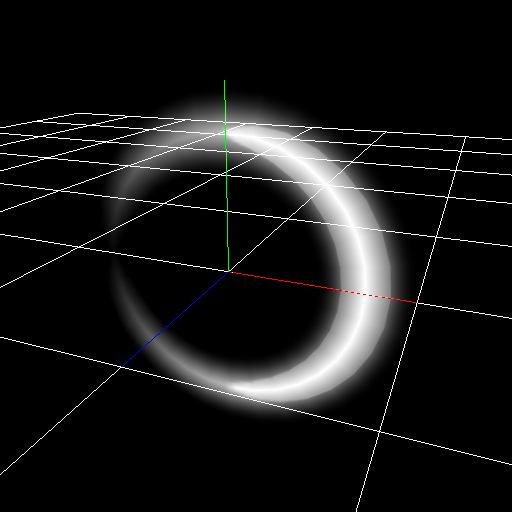
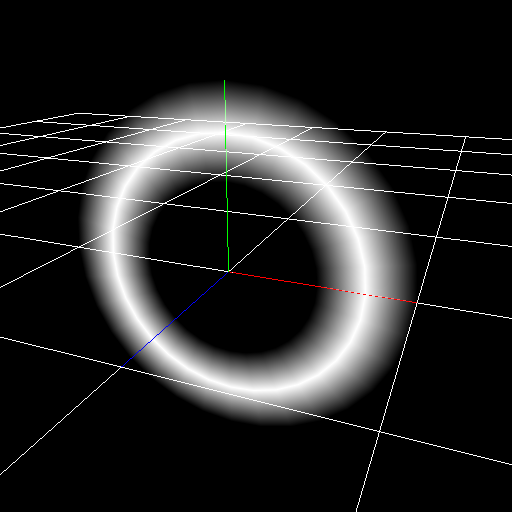
生成月牙形粒子。
不是生成完整的环形,而是生成月牙形的粒子。
环
Set the image whose parts are not connected in the ring. Then you can generate crescent shaped particles. Just rotating these with random axes will make it look nice.
译注:不太理解上面在说啥。 将渲染类型设置为环,形状选择月牙,调整开始角度、结束角度、开始淡入和开始淡出,即可生成月牙形的粒子。
|
|
避免特效与角色发生碰撞
|
|
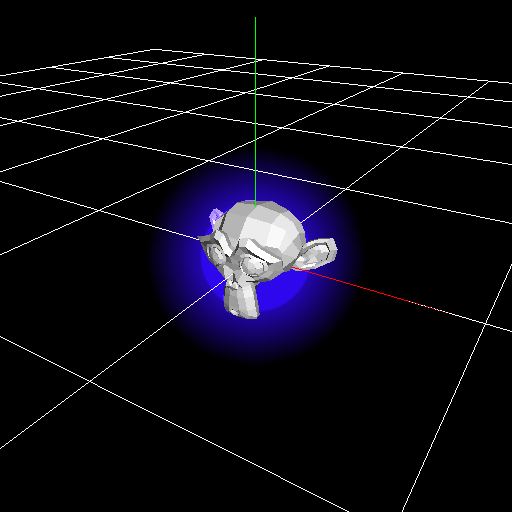
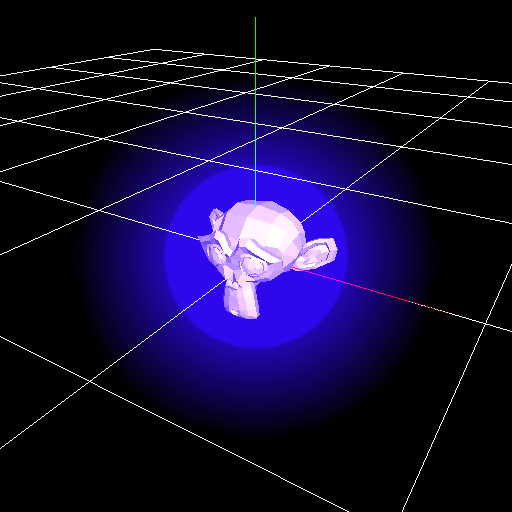
一些特效,例如攻击特效,可能被放置在和角色相同的位置。导致角色与特效产生重叠。 可以利用游戏程序偏移特效的位置以避免碰撞,但很麻烦。
深度偏移
如果设置了深度偏移,特效在深度方向上的位置会移动,从而不与角色发生碰撞。
深度测试
关闭了深度测试时,特效将始终绘制,即便它事实上被其他物体挡住了。 然而,你可能希望特效被角色之外的一些东西挡住,所以使用这种方法时一定要小心。
生成剑的拖尾
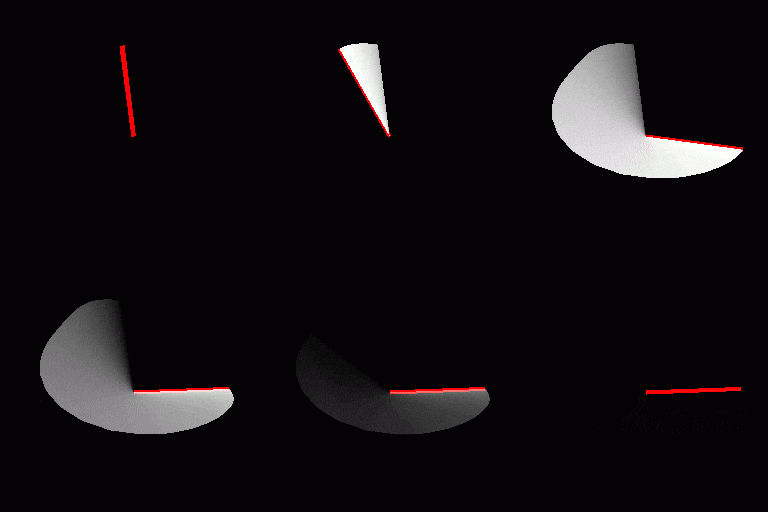
我准备了一个例子,因为解释起来有点复杂。
使用丝带生成剑的拖尾。
与轨迹不同,丝带会保持在生成的位置。
如果将丝带放置在剑经过的位置,看起来就像剑的拖尾。
丝带被设置为剑的节点的子节点。
这适合用来表现用模型表示的剑,但是这次我修改了精灵图的顶点坐标,将其放置得像一把剑。
在渲染设置面板中修改丝带的顶点坐标,将丝带的左边和右边之间的距离设置为与剑的长度相等。
调整丝带的位置和角度,使之与剑对齐。
因为这是一个丝带,所以要将继承位置、继承旋转和继承缩放修改为仅生成时。
然后调整丝带的颜色和淡出等参数。
剑移动时,你可以看到丝带会根据剑的位置显示。
剑的角度使用F曲线。
在这个TIP中我用Effekseer移动剑,但也可以根据游戏中的剑的位置移动特效。
让粒子的图像变得细长
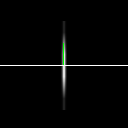
当你将一个方形的图像设置给细长的粒子时,从远离粒子的地方看形状可能不正确。
多级纹理降低了图像的分辨率,导致边缘和中心使用了相同的像素。
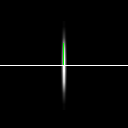
为了避免这种情况,直接使用细长的图像。
下面左图是使用了方形图像的粒子,右图是使用了细长图片的粒子。
|
|
在不展示父粒子的前提下继承父粒子的颜色
将渲染方法设置为精灵。 在基础设置面板中,关闭可见性。
这样,你可以在精灵不显示的情况下启用继承颜色。