02. 用材质表现卡通风格的火焰。
概要
在本章中,我们将用材质来表现卡通风格的火焰。材质可以用来实现原本很难实现的复杂效果。
本章制作的特效
制作
本章将会使用各类图片和3D模型。 你可以用熟悉的软件制作出类似的素材。
由于制作这些素材较为耗费精力,我们已在此准备好预先制作完成的素材数据。 本章也会对制作方法稍作讲解,若无法自行制作素材,或是觉得制作过程繁琐的读者,可直接使用这些现成的素材。
模型和材质都已经设置好了。 有关材质的新建方法及基本用法,请参阅上一章的内容。
首先,先显示带有滚动的云层图案的灰色图像。
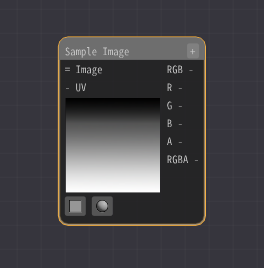
添加一个采样图像节点,图像选择Textures/Noise1.png。
目前它的作用只是显示图片。
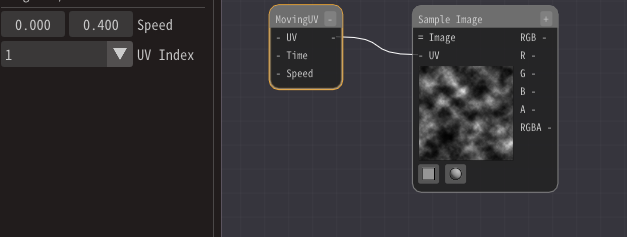
为了使其移动,添加一个移动UV节点。
然后将其连接到采样图像节点。
将移动UV节点的速度设为(0.0, 0.4)。
现在图像会向上下方向流动。
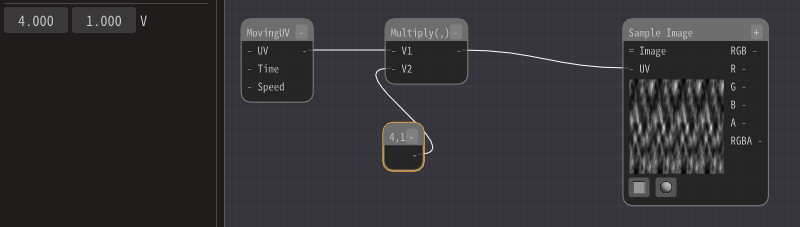
然而,云层图案现在太粗糙了,需要将其细化。
使用乘节点将移动UV节点的输出与(4.0, 1.0)相乘,
并连接到采样图像节点的UV输入上。
这样,图像的UV坐标中的1会变为4。 也就是说,原本只显示1张图像的区域,现在会显示4张。 表现为在水平方向上大量重复显示。
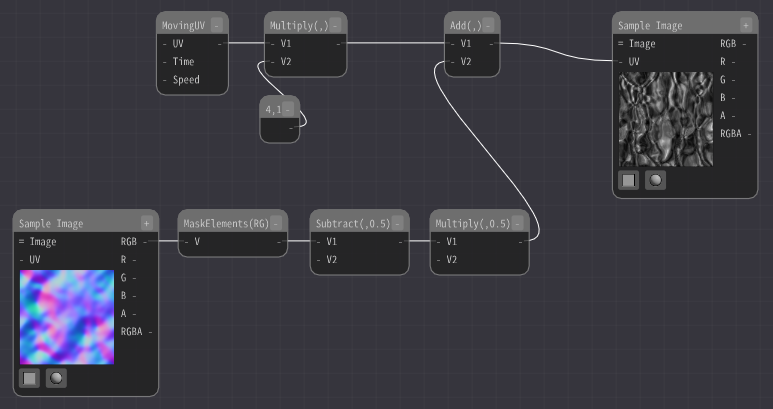
然而,这样看起来仍然不像火焰。 为了让运动效果更复杂,我们添加扭曲效果。
添加一个采样图像节点,并选择扭曲贴图Textures/Normal1.png。
添加一个遮罩元素节点并提取RG通道。
然后添加一个减节点并减去0.5。
扭曲贴图中的红色和绿色通道表示以0.5为0点,向上下左右方向发生的扭曲。
因此,需要减去中心值0.5。
此外,乘以0.5来调整扭曲强度。
然后将扭曲值加到UV上。
这样一来,图像就会产生扭曲效果。 看起来或许会有点像火焰的样子。
火焰顶部颜色较暗,底部则更为明亮。 为了实现这一点,我们可以加或乘一个渐变图像。
添加一个采样图像节点并选择图像Textures/Gradation1.png。
接着,使用加节点将经过扭曲处理的图像与新增的图像进行叠加。
现在我们得到了下方区域更亮的图像。
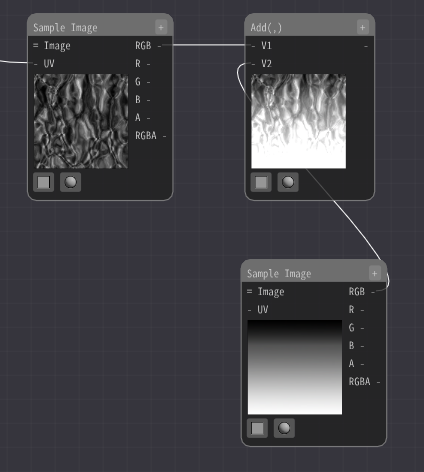
接下来,为了使图像的顶部变暗,用乘节点将之前的图像和新增的图像相乘。
这样一来顶部就变暗了, 整体看起来也渐渐有了火焰的效果。
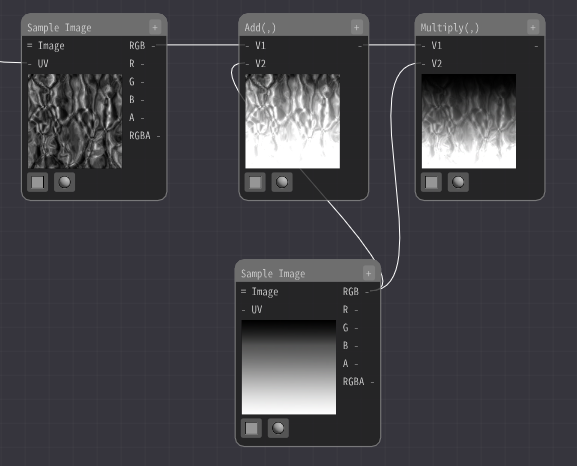
最后,上色。
使用一个彩色的渐变图像来着色。
添加一个采样图像节点并选择图像Textures/Gradation2.png。
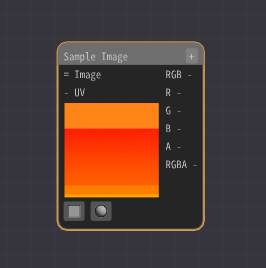
然后用遮罩元素节点从流动的图像中提取RG通道。
将其连接到采样图像节点的UV。
颜色现在会随着渐变图像变化。
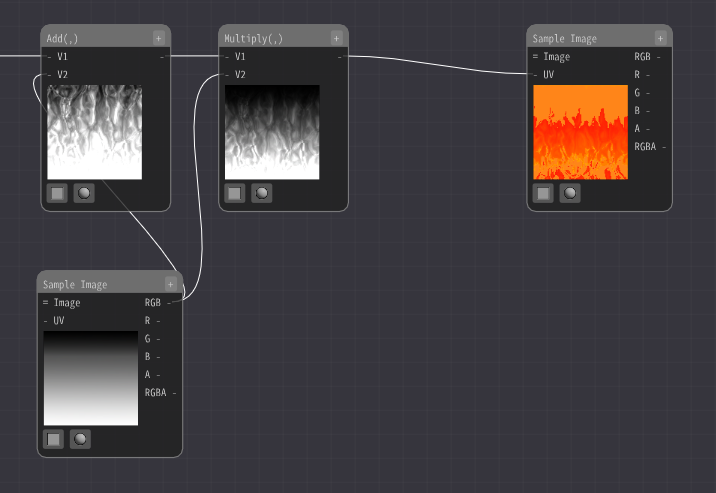
渐变图像的参考位置会根据输入的流动图像的颜色而改变。 这使得颜色会随着渐变而变化。
黑色值为0,指向渐变图像的顶部;白色值为1,指向渐变图像的底部。 利用这一点,可以将灰度图像转换为彩色图像。
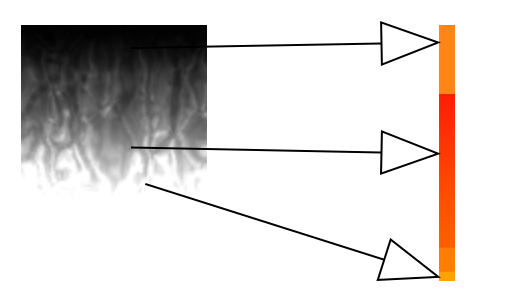
流动的图像的RG通道被转换为Gradient2.png的横纵坐标,在这个例子中,R值和G值是同步变化的,也就是说,实际上黑色采样的是Gradient2.png的左上方(0,0),白色采样的是Gradient2.png的右下方(1,1)。由于Gradient2.png在水平方向没有变化,所以即便输入的R值变化了,输出的颜色也不会受到影响。
根据渐变图像的不同,你可能需要固定R值,仅改变G值。
同样,为了改变透明度,添加一个采样图像节点并选择图像Textures/Gradation3.png。
以同样的方式连接流动的图像。白色区域为不透明,黑色区域为透明。
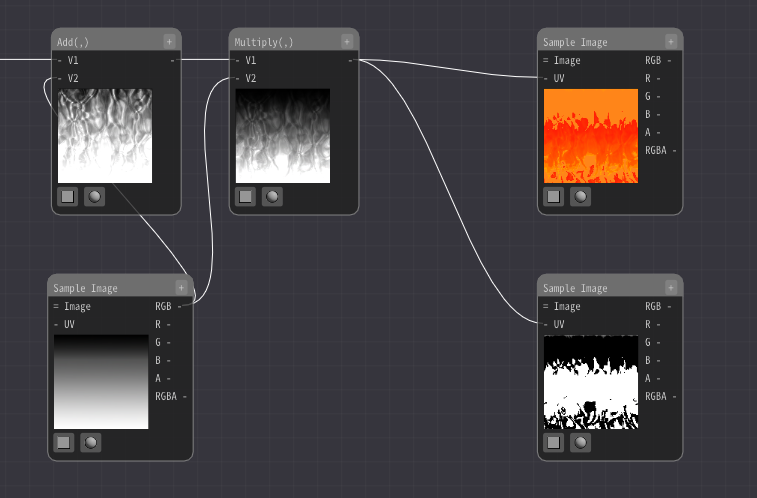
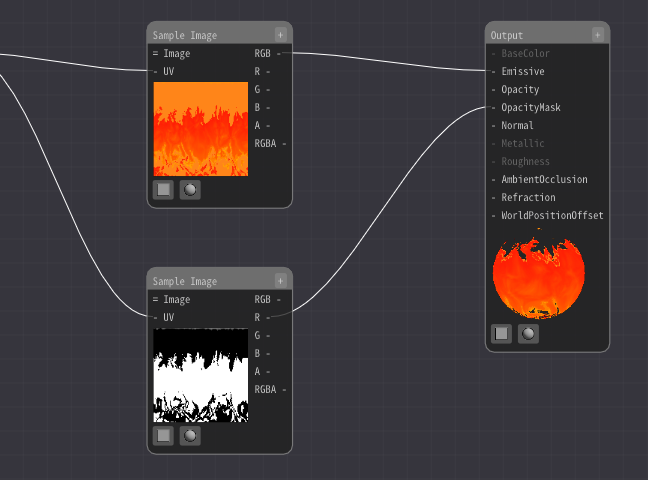
将Gradation2的采样图像节点的输出连接到输出节点的Emissive。
将Gradation3的采样图像节点的输出连接到输出节点的OpacityMask。
现在火焰图案就显示出来了。
但是,细节部分的颜色不正确。
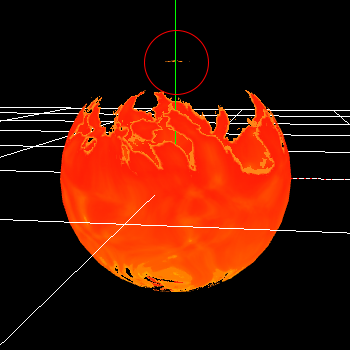
原因是采样图像节点的采样方式设置为了Repeat(重复)。
图像有Clamp(钳制)和Repeat(重复)两种采样模式,用于决定如何处理边缘。
UV坐标超过1.0时,你可以设置是填充边缘颜色,还是重复图像。若设置为Repeat,会从另一侧开始重复采样。
下图左边是Clamp,右边是Repeat。
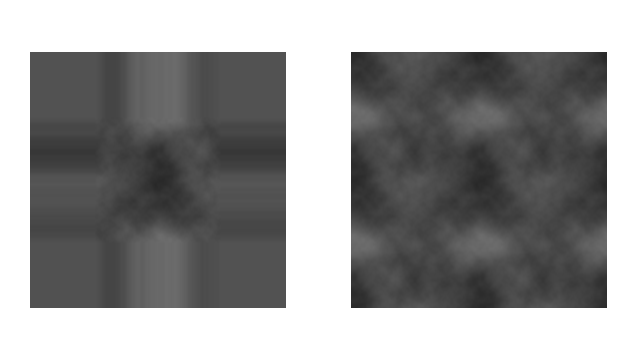
如果颜色值超过1.0(255)或低于0,就会引用到错误的颜色。
这可能是计算中的舍入误差导致的,但就本案例而言,是因为图像被相加。
因此,将渐变图像的采样图像节点的采样模式从Repeat改为Clamp。
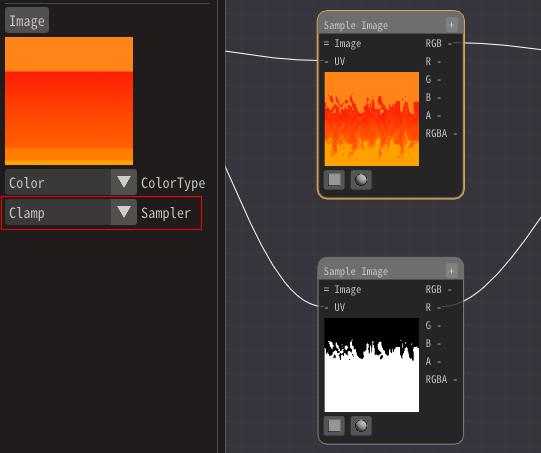
这样就完成了。
最后,你可以通过下面的链接下载本章中制作的特效。
如何制作云层图像
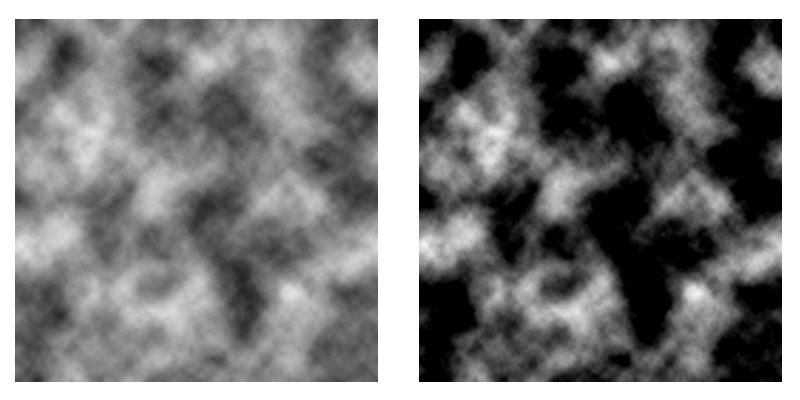
这次我使用PhotoShop。新建一张分辨率为1024的图像,在PhotoShop中选择云彩(译注:滤镜-渲染-云彩)。提高对比度使黑白对比更显著。
然后将分辨率降低到512并保存。
如何制作扭曲贴图
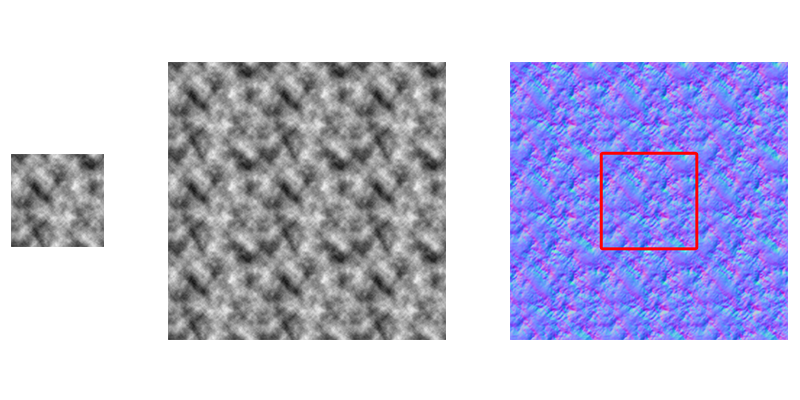
这次我使用PhotoShop。新建一张分辨率为1024的图像,在PhotoShop中选择云彩。
然后创建一张3072x3072的图像。从之前的步骤复制九个云层图案。这是为了便于制作循环图像。然后生成法线。
最后,从中央剪切出1024x1024的图像,将分辨率缩小到512并保存。
如何制作渐变图像
这是通过PhotoShop的渐变功能制作的。由于是卡通风格,颜色做成了突然变化的样子。
总结
在本章中,我们制作了火焰。为了表述清楚,我们分开使用了多张图像,但在实践中,这些图像可能会被合并以使之更轻量化。
然而,这样制作出的火焰只是固定的连续流动。在下一章,我们将使其可以应用于各种不同的情况。