描画-モデル
概要
描画の設定で、「モデル」を選択した場合の描画及びパラメーターについて説明します。
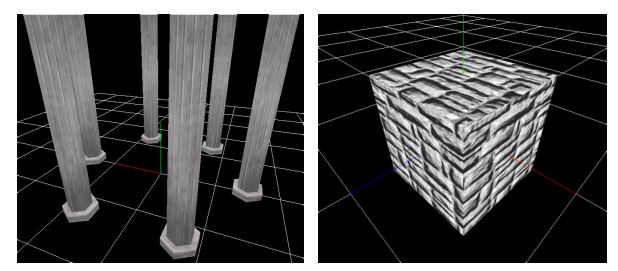
「モデル」を選択すると、外部から読み込んだ3Dモデルが表示されます。
モデルに使用する色に関する画像は描画共通の色/歪み画像を使用しています。モデルによっては深度書き込み、深度テストを有効にしないと表示がおかしくなることがあります。
パラメーター
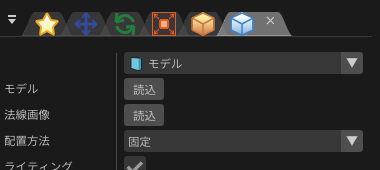
「描画」ウインドウ
モデル
モデルには、ファイル、プロシージャルモデル、外部モデルの3種類があります。
ファイルから読み込む場合は、FBX(.fbx)、Metasequoia(.mqo)、glTF(.gltf/.glb)、OBJ(.obj)、GEO(.geo/.bgeo)、またはEffekseer用モデルファイル(.efkmodel)を指定します。.efkmodel以外を指定した場合は、指定したファイルと同じディレクトリに.efkmodelが生成されます。他のアプリケーションでエフェクトを再生する場合は、この生成されたファイルが必要です。
アニメーション付きのFBX(.fbx)を読み込むこともできます。FBXファイルで先頭に設定されているアニメーションが再生されます。
プロシージャルモデルを使用する場合、プロシージャルモデルのパネルでモデルを作成し、それを指定します。
外部モデルを使用する場合、ツールでは振る舞いで登録したモデルを参照します。 実行環境では再生時に外部モデルを指定し、描画側では外部モデルのインデックスを指定します。 また、必要に応じてローカル座標系またはワールド座標系を指定します。
配置方法
モデルをパーティクルに対してどのように配置するか指定します。
| 配置方法 | 説明 |
|---|---|
| ビルボード | モデルは常に視点側を向きます。 |
| Z軸回転ビルボード | モデルは視点側を向きつつ、Z軸に沿って回転します。 |
| 移動方向ビルボード | モデルは視点側を向きつつ、Y+方向が移動方向を向くように回転します。 |
| Y軸固定 | モデルはY軸に固定しつつ、視点側を向きます。 |
| 固定 | モデルの向きはパーティクルの回転に従います。 |
カリング
モデルの表示する面の方向を指定します。
全体色
モデル全体の色調を指定します。